سوسا وب تولز - ابزار رایگان وبلاگ

چگونگی ایجاد پسورد برای محافظت از پوشه ها
<?php wp_title(); ?>
سوسا وب تولز - ابزار رایگان وبلاگ

چگونگی ایجاد پسورد برای محافظت از پوشه ها

<?php wp_title(); ?>
33042

چگونگی ایجاد پسورد برای محافظت از پوشه ها


               چگونگی ایجاد پسورد برای محافظت از پوشه ها

آیا شما به طور مشترک از یک کامپیوتر استفاده می کنید و می خواهید پوشه هایتان امنیت بیشتری داشته باشند؟


 برای ایجاد پسوردی که از پوشه ها محافظت می کند دو روش وجود دارد.

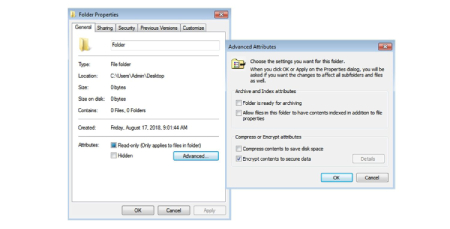
روش اول: اگر شما برای نام کاربری خود پس ورد دارید می توانید از این پس ورد برای محافظت از پوشه های خود استفاده کنید. اما در غیر این صورت روش زیر را دنبال کنید: روی پوشه ای که می خواهید محرمانه بماند راست کلیک کرده و گزینه ی Properties را انتخاب کنید (یا کلید های Alt و دابل کلیک را به طور همزمان فشار دهید.) سپس روی کلید sharing کلید کرده و گزینه «Make this folder private »را تیک دار کنید . و در آخر کلید Apply را بزنید. اگر شما برای نام کاربری خود پس وردی نداشته باشید، کاردی ظاهر می شود که از شما سوال می کند آیا می خواهید پس وردی بسازید ؟ اگر می خواهید پوشه را محرمانه کنید باید حتما" این کار را انجام دهید بنابراین روی گزینه yes کلیک کنید . از این پس برای ورود به دسک تاپ کامپیوتر و استفاده از آن باید از پس وردتان استفاده کنید.

پس از کلیک گزینه yes باید پس ورد خود را تایپ کنید و سپس آنها را تصدیق کنید. سپس روی دکمه «create pass word » کلیک کنید و در آخر پنجره پسورد را ببندید.

در آخر کلید ok پنجره propertiest را بزنید. اکنون هر کسیکه وارد سیستم شما شود

نمی تواند بدون اطلاع از پسورد شما به آن فایل دسترسی پیدا کنید .


روش دوم: اگر پوشه مورد نظر به صورت zip یا فشرده است شما می توانید یک پسورد منحصر به فرد به آن بدهید.

فقط کافیست روی پوشه زیپ شده دابل کلیک کنید و وقتی پوشه باز شد از منوی بالا گزینه file رفته روی گزنیه «Add a password » کلیک کنید.

و سپس پس ورد خودرا در پنجره ظاهر شده تایپ کنید.اکنون شما تنها کسی هستید که به فایل های این پوشه دسترسی دارید. پوشه باز می شود و فایل ها نیز دیده می شوند اما شما تنها کسی هستید که می توانید به فایل ها دسترسی داشته باشید.

منبع: computer gis.blogfa.com

  • تاريخ : پنج‌شنبه 30 بهمن 1393 ساعت: 17:06
  • نویسنده : milad


برچسب‌ها:
درباره وب

درباره وب


    به وبلاگ من خوش آمدید. در این وبلاگ با واقیعت دین اسلام اشنا میشوید.نظر یادتون نره.
    آخرین مطالب

    آخرین مطالب

      امکانات وب

      امکانات وب


        کلیه ی حقوق مادی و معنوی سایت مربوط به خبری-آموزشی بوده و کپی برداری از آن با ذکر منبع بلامانع می باشد.
        قالب طراحی شده توسط: یاس98 و سئو و ترجمه شده توسط: یاس98

        💬 نظرات کاربران
        💬ثبت نام کاربران
        💬ورود کاربران
        33042

        چگونگی ایجاد پسورد برای محافظت از پوشه ها


                       چگونگی ایجاد پسورد برای محافظت از پوشه ها

        آیا شما به طور مشترک از یک کامپیوتر استفاده می کنید و می خواهید پوشه هایتان امنیت بیشتری داشته باشند؟


         برای ایجاد پسوردی که از پوشه ها محافظت می کند دو روش وجود دارد.

        روش اول: اگر شما برای نام کاربری خود پس ورد دارید می توانید از این پس ورد برای محافظت از پوشه های خود استفاده کنید. اما در غیر این صورت روش زیر را دنبال کنید: روی پوشه ای که می خواهید محرمانه بماند راست کلیک کرده و گزینه ی Properties را انتخاب کنید (یا کلید های Alt و دابل کلیک را به طور همزمان فشار دهید.) سپس روی کلید sharing کلید کرده و گزینه «Make this folder private »را تیک دار کنید . و در آخر کلید Apply را بزنید. اگر شما برای نام کاربری خود پس وردی نداشته باشید، کاردی ظاهر می شود که از شما سوال می کند آیا می خواهید پس وردی بسازید ؟ اگر می خواهید پوشه را محرمانه کنید باید حتما" این کار را انجام دهید بنابراین روی گزینه yes کلیک کنید . از این پس برای ورود به دسک تاپ کامپیوتر و استفاده از آن باید از پس وردتان استفاده کنید.

        پس از کلیک گزینه yes باید پس ورد خود را تایپ کنید و سپس آنها را تصدیق کنید. سپس روی دکمه «create pass word » کلیک کنید و در آخر پنجره پسورد را ببندید.

        در آخر کلید ok پنجره propertiest را بزنید. اکنون هر کسیکه وارد سیستم شما شود

        نمی تواند بدون اطلاع از پسورد شما به آن فایل دسترسی پیدا کنید .


        روش دوم: اگر پوشه مورد نظر به صورت zip یا فشرده است شما می توانید یک پسورد منحصر به فرد به آن بدهید.

        فقط کافیست روی پوشه زیپ شده دابل کلیک کنید و وقتی پوشه باز شد از منوی بالا گزینه file رفته روی گزنیه «Add a password » کلیک کنید.

        و سپس پس ورد خودرا در پنجره ظاهر شده تایپ کنید.اکنون شما تنها کسی هستید که به فایل های این پوشه دسترسی دارید. پوشه باز می شود و فایل ها نیز دیده می شوند اما شما تنها کسی هستید که می توانید به فایل ها دسترسی داشته باشید.

        منبع: computer gis.blogfa.com

        • تاريخ : پنج‌شنبه 30 بهمن 1393 ساعت: 17:06
        • نویسنده : milad


        برچسب‌ها:
        درباره وب

        درباره وب


          به وبلاگ من خوش آمدید. در این وبلاگ با واقیعت دین اسلام اشنا میشوید.نظر یادتون نره.
          آخرین مطالب

          آخرین مطالب

            امکانات وب

            امکانات وب


              کلیه ی حقوق مادی و معنوی سایت مربوط به خبری-آموزشی بوده و کپی برداری از آن با ذکر منبع بلامانع می باشد.
              قالب طراحی شده توسط: یاس98 و سئو و ترجمه شده توسط: یاس98

              💬 نظرات کاربران
              💬ثبت نام کاربران
              💬ورود کاربران