سوسا وب تولز - ابزار رایگان وبلاگ

چگونه فلش دیسک ها را بدون SAFELY REMOVE کردن خارج نماییم
<?php wp_title(); ?>
سوسا وب تولز - ابزار رایگان وبلاگ

چگونه فلش دیسک ها را بدون SAFELY REMOVE کردن خارج نماییم

<?php wp_title(); ?>
33042

چگونه فلش دیسک ها را بدون SAFELY REMOVE کردن خارج نماییم

 خرابی فلش دیسک, سیستم عامل ویندوز


 خرابی فلش دیسک, سیستم عامل ویندوز


فکر میکنم یادتان هست که وقتی اولین فلش دیسکتان را خریداری میکردید چقدر به شما تاکید میکردند که برای سالم ماندن فلشتان بهتر است از Safely Remove استفاده نمایید. سیستم عامل های گذشته این امکان را برای عدم خرابی فلش دیسک ها و از بین رفتن اطلاعات موجود در آن دارا بودند. اما زمان زیادی از آن دوران گذشته است و سیستم عامل ها نیز با گذر زمان پیشرفت های زیادی کرده اند و گزینه Safely Remove بیشتر جنبه فرمالیته پیدا کرده است.


به جز زمانی که فلش دیسکتان را در حین انتقال اطلاعات خارج کنید ، در مواردی که فلش دیسک به صورت بدون استفاده به رایانه تان متصل است، بیرون کشیدن آن بدون Safely Remove کردن هیچ مشکلی برای فلشتان به وجود نخواهد آورد.


اما برای اینکه خیالتان از هر بابتی راحت شود ، امروز قصد دارم امکانی را در ویندوز 7 به شما معرفی کنم تا بدون زدن Safely Remove هم ، هیچگونه مشکلی برای فلشتان به وجود نیاید. ما در این مقاله به آموزش نحوه فعالسازی این امکان خواهیم پرداخت.


در ابتدا توجه داشته باشید که فلش یا هارد اکسترنال مورد نظرتان باید به کامپیوترتان متصل باشد.


قدم اول: باز کردن Device Manager
برای اینکار کافی است در منوی استارت کلمه Device Manager را جستجو نمایید.


خرابی فلش دیسک, سیستم عامل ویندوز


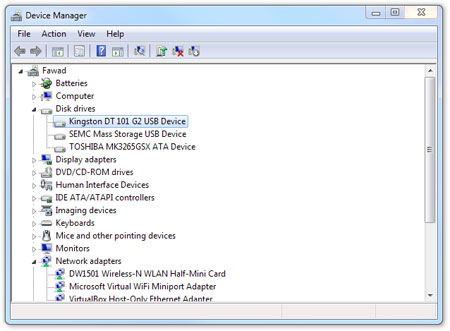
قدم دوم: دنبال USB Device ها بگردید
زمانی که Device Manager باز شد، کافی است روی Disk Drives کلیک کنید تا باز شود. دستگاه های USB همواره در نام خود عبارت "USB" را دارا میباشند.
 

خرابی فلش دیسک, سیستم عامل ویندوز


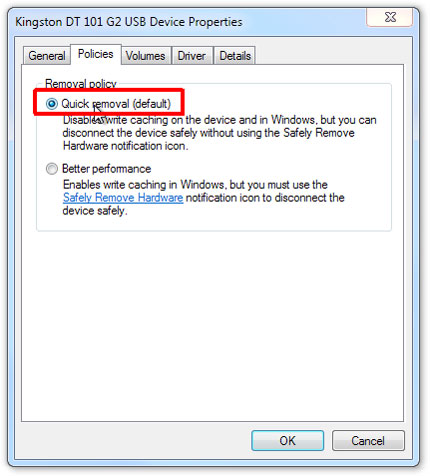
قدم سوم: انتخاب گزینه Quick Removal
روی وسیله مورد نظرتان دابل کلیک نمایید و به تب Policies بروید و اولین گزینه را انتخاب نمایید
 

خرابی فلش دیسک, سیستم عامل ویندوز


به همین سادگی ! از این به بعد با خیال راحت و بدون نگرانی از هرگونه مشکلی میتوانید فلش یا هارد اکسترنالتان را بدون Safely Remove کردن خارج نمایید. فقط توجه داشته باشید که بهتر است در حین انتقال اطلاعات از اینکار اجتناب کنید.
منبع:itkadeh.com

  • تاريخ : جمعه 10 بهمن 1393 ساعت: 10:18
  • نویسنده : alone boy


برچسب‌ها:
درباره وب

درباره وب


    به وبلاگ من خوش آمدید. در این وبلاگ با واقیعت دین اسلام اشنا میشوید.نظر یادتون نره.
    آخرین مطالب

    آخرین مطالب

      امکانات وب

      امکانات وب


        کلیه ی حقوق مادی و معنوی سایت مربوط به خبری-آموزشی بوده و کپی برداری از آن با ذکر منبع بلامانع می باشد.
        قالب طراحی شده توسط: یاس98 و سئو و ترجمه شده توسط: یاس98

        💬 نظرات کاربران
        💬ثبت نام کاربران
        💬ورود کاربران
        33042

        چگونه فلش دیسک ها را بدون SAFELY REMOVE کردن خارج نماییم

         خرابی فلش دیسک, سیستم عامل ویندوز


         خرابی فلش دیسک, سیستم عامل ویندوز


        فکر میکنم یادتان هست که وقتی اولین فلش دیسکتان را خریداری میکردید چقدر به شما تاکید میکردند که برای سالم ماندن فلشتان بهتر است از Safely Remove استفاده نمایید. سیستم عامل های گذشته این امکان را برای عدم خرابی فلش دیسک ها و از بین رفتن اطلاعات موجود در آن دارا بودند. اما زمان زیادی از آن دوران گذشته است و سیستم عامل ها نیز با گذر زمان پیشرفت های زیادی کرده اند و گزینه Safely Remove بیشتر جنبه فرمالیته پیدا کرده است.


        به جز زمانی که فلش دیسکتان را در حین انتقال اطلاعات خارج کنید ، در مواردی که فلش دیسک به صورت بدون استفاده به رایانه تان متصل است، بیرون کشیدن آن بدون Safely Remove کردن هیچ مشکلی برای فلشتان به وجود نخواهد آورد.


        اما برای اینکه خیالتان از هر بابتی راحت شود ، امروز قصد دارم امکانی را در ویندوز 7 به شما معرفی کنم تا بدون زدن Safely Remove هم ، هیچگونه مشکلی برای فلشتان به وجود نیاید. ما در این مقاله به آموزش نحوه فعالسازی این امکان خواهیم پرداخت.


        در ابتدا توجه داشته باشید که فلش یا هارد اکسترنال مورد نظرتان باید به کامپیوترتان متصل باشد.


        قدم اول: باز کردن Device Manager
        برای اینکار کافی است در منوی استارت کلمه Device Manager را جستجو نمایید.


        خرابی فلش دیسک, سیستم عامل ویندوز


        قدم دوم: دنبال USB Device ها بگردید
        زمانی که Device Manager باز شد، کافی است روی Disk Drives کلیک کنید تا باز شود. دستگاه های USB همواره در نام خود عبارت "USB" را دارا میباشند.


        خرابی فلش دیسک, سیستم عامل ویندوز


        قدم سوم: انتخاب گزینه Quick Removal
        روی وسیله مورد نظرتان دابل کلیک نمایید و به تب Policies بروید و اولین گزینه را انتخاب نمایید


        خرابی فلش دیسک, سیستم عامل ویندوز


        به همین سادگی ! از این به بعد با خیال راحت و بدون نگرانی از هرگونه مشکلی میتوانید فلش یا هارد اکسترنالتان را بدون Safely Remove کردن خارج نمایید. فقط توجه داشته باشید که بهتر است در حین انتقال اطلاعات از اینکار اجتناب کنید.
        منبع:itkadeh.com

        • تاريخ : جمعه 10 بهمن 1393 ساعت: 10:18
        • نویسنده : alone boy


        برچسب‌ها:
        درباره وب

        درباره وب


          به وبلاگ من خوش آمدید. در این وبلاگ با واقیعت دین اسلام اشنا میشوید.نظر یادتون نره.
          آخرین مطالب

          آخرین مطالب

            امکانات وب

            امکانات وب


              کلیه ی حقوق مادی و معنوی سایت مربوط به خبری-آموزشی بوده و کپی برداری از آن با ذکر منبع بلامانع می باشد.
              قالب طراحی شده توسط: یاس98 و سئو و ترجمه شده توسط: یاس98

              💬 نظرات کاربران
              💬ثبت نام کاربران
              💬ورود کاربران