سوسا وب تولز - ابزار رایگان وبلاگ

مشاهده‌ی میزان مصرف CPU به صورت زنده توسط CMD

<?php wp_title(); ?>
سوسا وب تولز - ابزار رایگان وبلاگ

مشاهده‌ی میزان مصرف CPU به صورت زنده توسط CMD

<?php wp_title(); ?>
33042

مشاهده‌ی میزان مصرف CPU به صورت زنده توسط CMD


           command prompt, آموزش کامپیوتر

برای مشاهده‌ی میزان فضای اشغال شده از CPU می‌توان از Task Manager ویندوز استفاده کرد. در پنجره‌ی CPU Usage ،Task Manager بر حسب درصد نمایش داده می‌شود. اما مشاهده‌ی میزان فضای مصرفی CPU در Task Manager با محدودیت‌هایی روبرو است. جالب است بدانید که با استفاده از Command Prompt ویندوز می‌توانید اطلاعات مربوط به میزان مصرف CPU را به طور دقیق و ثانیه‌به‌ثانیه دنبال کرده و این اطلاعات را ضبط کرده و حتی به طور مستقیم در قالب یک فایل اکسل نیز ذخیره کنید. در این ترفند به نحوه‌ی انجام این کار خواهیم پرداخت.


 بدین منظور:

ابتدا جهت اجرای Command Prompt ویندوز کلیدهای ترکیبی Win+R را فشار دهید.
سپس در پنجره‌ی Run عبارت cmd را وارد کرده و Enter بزنید.
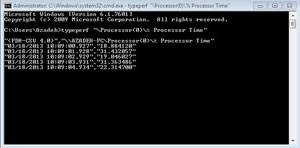
اکنون در پنجره‌ی Command Prompt برای مشاهده‌ی میزان فضای اشغال شده‌ی CPU به صورت ثانیه‌به‌ثانیه این دستور را وارد نمایید:

typeperf "\Processor(_Total)\% Processor Time"

خواهید دید که فضای مصرفی CPU در هر ثانیه نمایش داده می‌شود.
برای مشاهده‌ی اینکه هر یک از پردازنده‌ها در لحظه چه مقدار فضای مصرفی دارند نیز می‌توانید از این دستور استفاده کنید:

typeperf "\Processor(#)\% Processor Time"

به جای # در این دستور، شماره‌ی پردازنده را وارد کنید. به عنوان مثال:

typeperf "\Processor(0)\% Processor Time"

برای مشاهده‌ی میزان فضای اشغالی تمام پردازنده‌ها به صورت یک‌جا نیز از این دستور استفاده کنید:

typeperf "\Processor(*)\% Processor Time"

برای افزایش فاصله‌ی نمایش هر گزارش نیز می‌توانید از این دستور استفاده کنید:

typeperf "\Processor(_Total)\% Processor Time" -si #

در این دستور به جای # ثانیه‌ی مد نظر خود را وارد کنید. به عنوان مثال برای مشاهده‌ی گزارش هر 5 ثانیه یک‌بار از این دستور استفاده کنید:

typeperf "\Processor(_Total)\% Processor Time" -si 5

همچنین در صورتی که قصد دارید تنها یک تعداد مشخص گزارش را مشاهده کنید می‌توانید از این دستور بهره بگیرید:

typeperf "\Processor(_Total)\% Processor Time" -sc #

در این دستور به جای # تعداد مورد نظر خود را وارد کنید. به عنوان مثال این دستور تنها 10 گزارش را نمایش می‌دهد:

typeperf "\Processor(_Total)\% Processor Time" -sc 10

در صورتی که قصد دارید گزارش‌های نمایش داده شده را به صورت مستقیم در یک فایل اکسل ذخیره کنید می‌توانید از این دستور استفاده کنید:

typeperf "\Processor(_Total)\% Processor Time" -sc 10 -o CpuUsage.csv

این دستور، 10 گزارش را در فایلی به نام CpuUsage.csv در مسیری که خط فرمان قرار دارد ذخیره می‌کند.

منبع:tarfandstan.com


  • تاريخ : شنبه 25 بهمن 1393 ساعت: 14:49
  • نویسنده : milad


برچسب‌ها:
درباره وب

درباره وب


    به وبلاگ من خوش آمدید. در این وبلاگ با واقیعت دین اسلام اشنا میشوید.نظر یادتون نره.
    آخرین مطالب

    آخرین مطالب

      امکانات وب

      امکانات وب


        کلیه ی حقوق مادی و معنوی سایت مربوط به خبری-آموزشی بوده و کپی برداری از آن با ذکر منبع بلامانع می باشد.
        قالب طراحی شده توسط: یاس98 و سئو و ترجمه شده توسط: یاس98

        💬 نظرات کاربران
        💬ثبت نام کاربران
        💬ورود کاربران
        33042

        مشاهده‌ی میزان مصرف CPU به صورت زنده توسط CMD


                   command prompt, آموزش کامپیوتر

        برای مشاهده‌ی میزان فضای اشغال شده از CPU می‌توان از Task Manager ویندوز استفاده کرد. در پنجره‌ی CPU Usage ،Task Manager بر حسب درصد نمایش داده می‌شود. اما مشاهده‌ی میزان فضای مصرفی CPU در Task Manager با محدودیت‌هایی روبرو است. جالب است بدانید که با استفاده از Command Prompt ویندوز می‌توانید اطلاعات مربوط به میزان مصرف CPU را به طور دقیق و ثانیه‌به‌ثانیه دنبال کرده و این اطلاعات را ضبط کرده و حتی به طور مستقیم در قالب یک فایل اکسل نیز ذخیره کنید. در این ترفند به نحوه‌ی انجام این کار خواهیم پرداخت.


         بدین منظور:

        ابتدا جهت اجرای Command Prompt ویندوز کلیدهای ترکیبی Win+R را فشار دهید.
        سپس در پنجره‌ی Run عبارت cmd را وارد کرده و Enter بزنید.
        اکنون در پنجره‌ی Command Prompt برای مشاهده‌ی میزان فضای اشغال شده‌ی CPU به صورت ثانیه‌به‌ثانیه این دستور را وارد نمایید:

        typeperf "\Processor(_Total)\% Processor Time"

        خواهید دید که فضای مصرفی CPU در هر ثانیه نمایش داده می‌شود.
        برای مشاهده‌ی اینکه هر یک از پردازنده‌ها در لحظه چه مقدار فضای مصرفی دارند نیز می‌توانید از این دستور استفاده کنید:

        typeperf "\Processor(#)\% Processor Time"

        به جای # در این دستور، شماره‌ی پردازنده را وارد کنید. به عنوان مثال:

        typeperf "\Processor(0)\% Processor Time"

        برای مشاهده‌ی میزان فضای اشغالی تمام پردازنده‌ها به صورت یک‌جا نیز از این دستور استفاده کنید:

        typeperf "\Processor(*)\% Processor Time"

        برای افزایش فاصله‌ی نمایش هر گزارش نیز می‌توانید از این دستور استفاده کنید:

        typeperf "\Processor(_Total)\% Processor Time" -si #

        در این دستور به جای # ثانیه‌ی مد نظر خود را وارد کنید. به عنوان مثال برای مشاهده‌ی گزارش هر 5 ثانیه یک‌بار از این دستور استفاده کنید:

        typeperf "\Processor(_Total)\% Processor Time" -si 5

        همچنین در صورتی که قصد دارید تنها یک تعداد مشخص گزارش را مشاهده کنید می‌توانید از این دستور بهره بگیرید:

        typeperf "\Processor(_Total)\% Processor Time" -sc #

        در این دستور به جای # تعداد مورد نظر خود را وارد کنید. به عنوان مثال این دستور تنها 10 گزارش را نمایش می‌دهد:

        typeperf "\Processor(_Total)\% Processor Time" -sc 10

        در صورتی که قصد دارید گزارش‌های نمایش داده شده را به صورت مستقیم در یک فایل اکسل ذخیره کنید می‌توانید از این دستور استفاده کنید:

        typeperf "\Processor(_Total)\% Processor Time" -sc 10 -o CpuUsage.csv

        این دستور، 10 گزارش را در فایلی به نام CpuUsage.csv در مسیری که خط فرمان قرار دارد ذخیره می‌کند.

        منبع:tarfandstan.com


        • تاريخ : شنبه 25 بهمن 1393 ساعت: 14:49
        • نویسنده : milad


        برچسب‌ها:
        درباره وب

        درباره وب


          به وبلاگ من خوش آمدید. در این وبلاگ با واقیعت دین اسلام اشنا میشوید.نظر یادتون نره.
          آخرین مطالب

          آخرین مطالب

            امکانات وب

            امکانات وب


              کلیه ی حقوق مادی و معنوی سایت مربوط به خبری-آموزشی بوده و کپی برداری از آن با ذکر منبع بلامانع می باشد.
              قالب طراحی شده توسط: یاس98 و سئو و ترجمه شده توسط: یاس98

              💬 نظرات کاربران
              💬ثبت نام کاربران
              💬ورود کاربران