سوسا وب تولز - ابزار رایگان وبلاگ

برگرداندن حالت پیش فرض استارت اسکرین در ویندوز ۸ به بالا
<?php wp_title(); ?>
سوسا وب تولز - ابزار رایگان وبلاگ

برگرداندن حالت پیش فرض استارت اسکرین در ویندوز ۸ به بالا

<?php wp_title(); ?>
33042

برگرداندن حالت پیش فرض استارت اسکرین در ویندوز ۸ به بالا

 استارت اسکرین ویندوز, نصب ویندوز, ترفند ویندوز 8


 استارت اسکرین ویندوز, نصب ویندوز, ترفند ویندوز 8


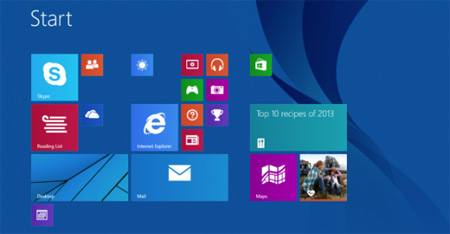
در مطلبی که امروز براتون آماده کردم به شما آموزش خواهد داد که چگونه استارت اسکرین ویندوز خود را به حالت پیش فرض برگردانید.شاید پس از مدتی که از نصب ویندوز می گذرد و با نصب برنامه های مختلف و عوامل دیگر صفحه استارت شما پر از کاشی هایی شده که خیلی از آن ها به کار شما نمی آید و به دنبال این هستید که این صفحه را مانند روز های اول خلوت و کاربردی کنید اما حوصله آن را ندارید که خودتان این کار را انجام دهید و یا وقت آن را ندارید و خیلی از دلیل های دیگر.


در اینجا به شما آموزش می دهیم که چگونه با چند کلیک آن را به حالت پیش فرض برگردانید.


روش اول:
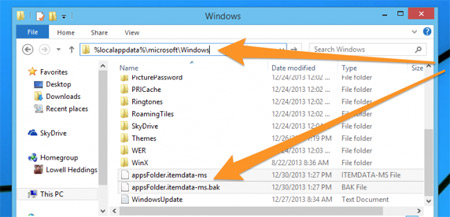
برای این کار File Explorer را باز کرده (میتوانید از کلید های WinKey+E هم استفاده کنید) و متن زیر را در نوار آدرس وارد کنید.

%LocalAppData%MicrosoftWindows


خوب پس از وارد شدن به آدرس بالا در پوشه باز شده دو فایلی که در زیر نام آن ها آورده شده وجود دارد که تنها کاری که باید انجام بدید حذف آن ها و سپس logout یا restart کنید. بعد از این کار خواهید دید استارت اسکرین ویندوز شما به حالت پیش فرض برگشته.


appsFolder.itemdata-ms
appsFolder.itemdata-ms.bak

احتمال این هست که این دو فایل وجود نداشته باشه که در این صورت می تونید از روش دوم استفاده کنید.
 

استارت اسکرین ویندوز, نصب ویندوز, ترفند ویندوز 8


روش دوم
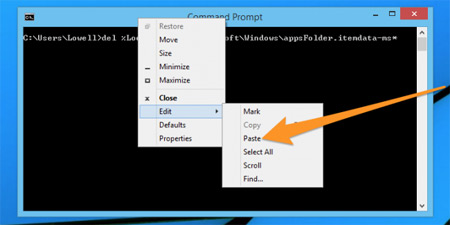
در این روش کاری که باید بکنید این هست که command prompt ویندوز را باز کرده متن زیر را با توجه به تصویر که آموزش داده شده در آن کپی کرده و اینتر بزنید. حال کامپیوتر خود را logout یا restart کنید. همین


برای باز کردن command prompt کلید های WinKey+R را زده سپس در پنجره باز شده cmd را تایپ و اینتر بزنید.

del %LocalAppData%MicrosoftWindowsappsFolder.itemdata-ms*
 

استارت اسکرین ویندوز, نصب ویندوز, ترفند ویندوز 8


منبع:fenjon.com

  • تاريخ : پنج‌شنبه 09 بهمن 1393 ساعت: 15:36
  • نویسنده : alone boy


برچسب‌ها:
درباره وب

درباره وب


    به وبلاگ من خوش آمدید. در این وبلاگ با واقیعت دین اسلام اشنا میشوید.نظر یادتون نره.
    آخرین مطالب

    آخرین مطالب

      امکانات وب

      امکانات وب


        کلیه ی حقوق مادی و معنوی سایت مربوط به خبری-آموزشی بوده و کپی برداری از آن با ذکر منبع بلامانع می باشد.
        قالب طراحی شده توسط: یاس98 و سئو و ترجمه شده توسط: یاس98

        💬 نظرات کاربران
        💬ثبت نام کاربران
        💬ورود کاربران
        33042

        برگرداندن حالت پیش فرض استارت اسکرین در ویندوز ۸ به بالا

         استارت اسکرین ویندوز, نصب ویندوز, ترفند ویندوز 8


         استارت اسکرین ویندوز, نصب ویندوز, ترفند ویندوز 8


        در مطلبی که امروز براتون آماده کردم به شما آموزش خواهد داد که چگونه استارت اسکرین ویندوز خود را به حالت پیش فرض برگردانید.شاید پس از مدتی که از نصب ویندوز می گذرد و با نصب برنامه های مختلف و عوامل دیگر صفحه استارت شما پر از کاشی هایی شده که خیلی از آن ها به کار شما نمی آید و به دنبال این هستید که این صفحه را مانند روز های اول خلوت و کاربردی کنید اما حوصله آن را ندارید که خودتان این کار را انجام دهید و یا وقت آن را ندارید و خیلی از دلیل های دیگر.


        در اینجا به شما آموزش می دهیم که چگونه با چند کلیک آن را به حالت پیش فرض برگردانید.


        روش اول:
        برای این کار File Explorer را باز کرده (میتوانید از کلید های WinKey+E هم استفاده کنید) و متن زیر را در نوار آدرس وارد کنید.

        %LocalAppData%MicrosoftWindows


        خوب پس از وارد شدن به آدرس بالا در پوشه باز شده دو فایلی که در زیر نام آن ها آورده شده وجود دارد که تنها کاری که باید انجام بدید حذف آن ها و سپس logout یا restart کنید. بعد از این کار خواهید دید استارت اسکرین ویندوز شما به حالت پیش فرض برگشته.


        appsFolder.itemdata-ms
        appsFolder.itemdata-ms.bak

        احتمال این هست که این دو فایل وجود نداشته باشه که در این صورت می تونید از روش دوم استفاده کنید.


        استارت اسکرین ویندوز, نصب ویندوز, ترفند ویندوز 8


        روش دوم
        در این روش کاری که باید بکنید این هست که command prompt ویندوز را باز کرده متن زیر را با توجه به تصویر که آموزش داده شده در آن کپی کرده و اینتر بزنید. حال کامپیوتر خود را logout یا restart کنید. همین


        برای باز کردن command prompt کلید های WinKey+R را زده سپس در پنجره باز شده cmd را تایپ و اینتر بزنید.

        del %LocalAppData%MicrosoftWindowsappsFolder.itemdata-ms*


        استارت اسکرین ویندوز, نصب ویندوز, ترفند ویندوز 8


        منبع:fenjon.com

        • تاريخ : پنج‌شنبه 09 بهمن 1393 ساعت: 15:36
        • نویسنده : alone boy


        برچسب‌ها:
        درباره وب

        درباره وب


          به وبلاگ من خوش آمدید. در این وبلاگ با واقیعت دین اسلام اشنا میشوید.نظر یادتون نره.
          آخرین مطالب

          آخرین مطالب

            امکانات وب

            امکانات وب


              کلیه ی حقوق مادی و معنوی سایت مربوط به خبری-آموزشی بوده و کپی برداری از آن با ذکر منبع بلامانع می باشد.
              قالب طراحی شده توسط: یاس98 و سئو و ترجمه شده توسط: یاس98

              💬 نظرات کاربران
              💬ثبت نام کاربران
              💬ورود کاربران