سوسا وب تولز - ابزار رایگان وبلاگ

آموزش غیرفعالسازیCHARM BAR در ویندوز ۸٫۱ و ۸

<?php wp_title(); ?>
سوسا وب تولز - ابزار رایگان وبلاگ

آموزش غیرفعالسازیCHARM BAR در ویندوز ۸٫۱ و ۸

<?php wp_title(); ?>
33042

آموزش غیرفعالسازیCHARM BAR در ویندوز ۸٫۱ و ۸

 ادامه مطلب را بخوانید...


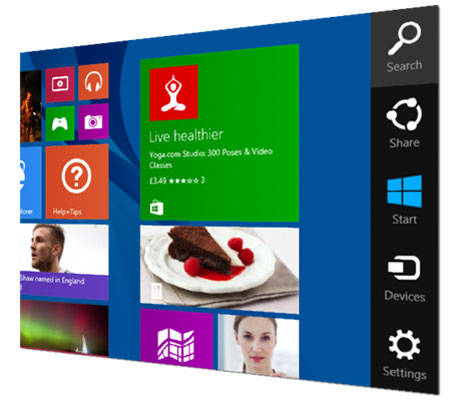
 حتما شما نیز از قابلیت های charm bar که در ویندوز ۸ و ویندوز ۸٫۱ مایکروسافت تعبیه شده است استفاده میکنید.منظورم از charm bar همان نوار عمودی که در سمت راست صفحه واقع شده است ، می باشد.این نوار در زمانی که شما از دستگاه های تاچ اسکرین مبتنی بر پلتفرم ویندوز استفاده می کنید بسیار به شما کمک می کند و بسیار کارا و پرکاربرد ظاهر می شود.


اما اگر شما از لپ تاپ ها و تبلت های معمولی استفاده می کنید ، charm bar به جای یک ابزار کارا تبدیل به ابزاری حوصله سر بر می شود که شاید چندان باب میل شما نباشد.امروز قصد دارم تا به شما ، نحوه غیر فعالسازی آن را شرح دهم.
 

لپ تاپ  تاچ اسکرین, تنظیمات رجیستری


اما چه زمانی  charm bar برای ما ایجاد مزاحمت می کند ؟ هنگامی که از اسکرول صفحه استفاده می کنید ؛ charm bar بسیار راحت بر روی اعصاب شما پیاده روی می کند !!! بنابراین اینجاست که ترجیح می دهیم charm bar نداشته باشیم.

غیرفعال کردن گوشه سمت‌ راست و بالا صفحه نمایش
یکی از راه هایی که شما پیش روی خود دارید ؛ عدم غعال سازی  charm bar  در گوشه سمت راست و بالا صفحه نمایش است.

نکته) این راه تنها در ویندوز ۸٫۱ قابل اجراست و کاربران ویندوز ۸ از این راه نمی توانند به نتیجه ای برسند.
 

لپ تاپ  تاچ اسکرین, تنظیمات رجیستری


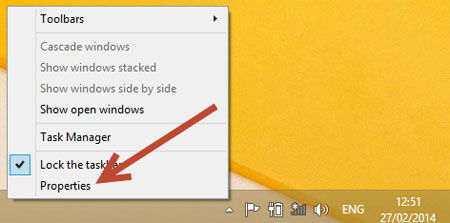
حال برویم به سراغ ادامه آموزش ! روی قسمت خالی موجود در Taskbar یا همان نوار وظیفه ؛ راست کلیک فرمایید و گزینه Properties را انتخاب کنید.


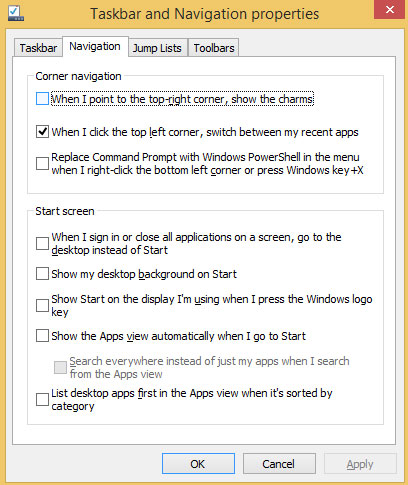
حال در پنجره Taskbar and Navigation properties ؛ باید تب Navigation را انتخاب فرمایید.در قسمت Corner Navigation ؛ شما یک گزینه تحت عنوان نام When I point to the top-right corner show the charms مشاهده می فرمایید که باید آن را غیر فعال سازید.حال نتیجه این کار چیست ؟! شما با انجام این عملیات ساده ؛ هنگامی که با ماوس در گوشه سمت راست و بالای صفحه نمایش حرکت کنید و به قول خودم ماوس پیمایی کنید !!!  دیگر charm bar  برای شما ایجاد مزاحمت نخواهد کرد.
 

لپ تاپ  تاچ اسکرین, تنظیمات رجیستری


غیرفعال کردن کامل Charm Bar
جهت انجام این کار ؛ باید به سراغ تنظیمات رجیستری برویم.اما به جای سر و کله زدن با تنظیمات رجیستری ؛ من به شما توصیه می کنم تا از نرم افزار Charm Bar Killer کمک بگیرید و با پنبه سر Charm Bar را ببرید !!!
 

لپ تاپ  تاچ اسکرین, تنظیمات رجیستری


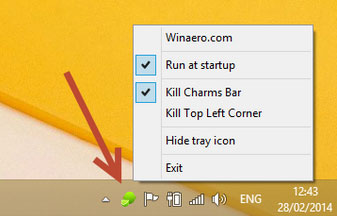
هنگامی که شما از نرم افزار Charm Bar Killer ؛ استفاده می کنید این نرم افزار در حالت Minimize ران ( اجرا ) می شود.آیکون آن نیز در بخش Tray ویندوز قابل مشاهده است.به یاد داشته باشید که تا زمانی که نرم افزار Charm Bar Killer در حال اجراست ؛ خبری هم از Charm Bar نیست ؛ به محض بسته‌شدن این نرم‌افزار ؛ دوباره سر و کله Charm Bar پیدا می شود.


حال به شما یک راهنمایی کلیدی می کنم ! اگر شما گزینه ”  Run at Startup  ” را در Charm Bar Killer فعال کنید ؛ نرم افزار Charm Bar Killer به صورت کاملا خود جوش و البته همیشگی برای شما ران می شود و بدین ترتیب دیگر شما Charm Bar را نخواهید دید.در حقیقت این نرم افزاری که به شما معرفی کردم ؛  Hot Corner ها را در ویندوز غیر فعال می کند.بنابراین اگر زمانی به Charm Bar نیاز داشتید کافیست دو کلید Windows + C را از روی کیبردتان فشار دهید تا دوباره Charm Bar مانند غول چراغ جادو ظاهر گردد !
» لینک دانلود نرم افزار معرفی شده

http://winaero.com/comment.php?comment.news.219

  • تاريخ : جمعه 10 بهمن 1393 ساعت: 10:54
  • نویسنده : alone boy


برچسب‌ها:
درباره وب

درباره وب


    به وبلاگ من خوش آمدید. در این وبلاگ با واقیعت دین اسلام اشنا میشوید.نظر یادتون نره.
    آخرین مطالب

    آخرین مطالب

      امکانات وب

      امکانات وب


        کلیه ی حقوق مادی و معنوی سایت مربوط به خبری-آموزشی بوده و کپی برداری از آن با ذکر منبع بلامانع می باشد.
        قالب طراحی شده توسط: یاس98 و سئو و ترجمه شده توسط: یاس98

        💬 نظرات کاربران
        💬ثبت نام کاربران
        💬ورود کاربران
        33042

        آموزش غیرفعالسازیCHARM BAR در ویندوز ۸٫۱ و ۸

         ادامه مطلب را بخوانید...


         حتما شما نیز از قابلیت های charm bar که در ویندوز ۸ و ویندوز ۸٫۱ مایکروسافت تعبیه شده است استفاده میکنید.منظورم از charm bar همان نوار عمودی که در سمت راست صفحه واقع شده است ، می باشد.این نوار در زمانی که شما از دستگاه های تاچ اسکرین مبتنی بر پلتفرم ویندوز استفاده می کنید بسیار به شما کمک می کند و بسیار کارا و پرکاربرد ظاهر می شود.


        اما اگر شما از لپ تاپ ها و تبلت های معمولی استفاده می کنید ، charm bar به جای یک ابزار کارا تبدیل به ابزاری حوصله سر بر می شود که شاید چندان باب میل شما نباشد.امروز قصد دارم تا به شما ، نحوه غیر فعالسازی آن را شرح دهم.


        لپ تاپ  تاچ اسکرین, تنظیمات رجیستری


        اما چه زمانی  charm bar برای ما ایجاد مزاحمت می کند ؟ هنگامی که از اسکرول صفحه استفاده می کنید ؛ charm bar بسیار راحت بر روی اعصاب شما پیاده روی می کند !!! بنابراین اینجاست که ترجیح می دهیم charm bar نداشته باشیم.

        غیرفعال کردن گوشه سمت‌ راست و بالا صفحه نمایش
        یکی از راه هایی که شما پیش روی خود دارید ؛ عدم غعال سازی  charm bar  در گوشه سمت راست و بالا صفحه نمایش است.

        نکته) این راه تنها در ویندوز ۸٫۱ قابل اجراست و کاربران ویندوز ۸ از این راه نمی توانند به نتیجه ای برسند.


        لپ تاپ  تاچ اسکرین, تنظیمات رجیستری


        حال برویم به سراغ ادامه آموزش ! روی قسمت خالی موجود در Taskbar یا همان نوار وظیفه ؛ راست کلیک فرمایید و گزینه Properties را انتخاب کنید.


        حال در پنجره Taskbar and Navigation properties ؛ باید تب Navigation را انتخاب فرمایید.در قسمت Corner Navigation ؛ شما یک گزینه تحت عنوان نام When I point to the top-right corner show the charms مشاهده می فرمایید که باید آن را غیر فعال سازید.حال نتیجه این کار چیست ؟! شما با انجام این عملیات ساده ؛ هنگامی که با ماوس در گوشه سمت راست و بالای صفحه نمایش حرکت کنید و به قول خودم ماوس پیمایی کنید !!!  دیگر charm bar  برای شما ایجاد مزاحمت نخواهد کرد.


        لپ تاپ  تاچ اسکرین, تنظیمات رجیستری


        غیرفعال کردن کامل Charm Bar
        جهت انجام این کار ؛ باید به سراغ تنظیمات رجیستری برویم.اما به جای سر و کله زدن با تنظیمات رجیستری ؛ من به شما توصیه می کنم تا از نرم افزار Charm Bar Killer کمک بگیرید و با پنبه سر Charm Bar را ببرید !!!


        لپ تاپ  تاچ اسکرین, تنظیمات رجیستری


        هنگامی که شما از نرم افزار Charm Bar Killer ؛ استفاده می کنید این نرم افزار در حالت Minimize ران ( اجرا ) می شود.آیکون آن نیز در بخش Tray ویندوز قابل مشاهده است.به یاد داشته باشید که تا زمانی که نرم افزار Charm Bar Killer در حال اجراست ؛ خبری هم از Charm Bar نیست ؛ به محض بسته‌شدن این نرم‌افزار ؛ دوباره سر و کله Charm Bar پیدا می شود.


        حال به شما یک راهنمایی کلیدی می کنم ! اگر شما گزینه ”  Run at Startup  ” را در Charm Bar Killer فعال کنید ؛ نرم افزار Charm Bar Killer به صورت کاملا خود جوش و البته همیشگی برای شما ران می شود و بدین ترتیب دیگر شما Charm Bar را نخواهید دید.در حقیقت این نرم افزاری که به شما معرفی کردم ؛  Hot Corner ها را در ویندوز غیر فعال می کند.بنابراین اگر زمانی به Charm Bar نیاز داشتید کافیست دو کلید Windows + C را از روی کیبردتان فشار دهید تا دوباره Charm Bar مانند غول چراغ جادو ظاهر گردد !
        » لینک دانلود نرم افزار معرفی شده

        http://winaero.com/comment.php?comment.news.219

        • تاريخ : جمعه 10 بهمن 1393 ساعت: 10:54
        • نویسنده : alone boy


        برچسب‌ها:
        درباره وب

        درباره وب


          به وبلاگ من خوش آمدید. در این وبلاگ با واقیعت دین اسلام اشنا میشوید.نظر یادتون نره.
          آخرین مطالب

          آخرین مطالب

            امکانات وب

            امکانات وب


              کلیه ی حقوق مادی و معنوی سایت مربوط به خبری-آموزشی بوده و کپی برداری از آن با ذکر منبع بلامانع می باشد.
              قالب طراحی شده توسط: یاس98 و سئو و ترجمه شده توسط: یاس98

              💬 نظرات کاربران
              💬ثبت نام کاربران
              💬ورود کاربران